

Recibe tus reportes en tu servidor SFTP
Recibe tus reportes de transacciones directamente en tu servidor SFTP, además de por correo. En esta guía registrarás tu servidor en el Portal de Comercios, autorizarás a Bidzi para conectarse y activarás el envío por SFTP en tus reportes manuales y automatizados.
Antes de empezarNecesitas:
- La dirección IP pública (IPv4) del servidor, el puerto SFTP (normalmente
22) y el usuario con el que Bidzi se conectará. Te recomendamos crear un usuario exclusivo para Bidzi.- Que el usuario tenga permiso de escritura en la carpeta donde recibirás los reportes.
- Que el servidor acepte conexiones de Bidzi desde internet. Si tu firewall solo permite IPs conocidas, solicita a soporte de Bidzi las IPs de salida que debes permitir.
- Alguien con acceso al servidor que pueda agregar una clave pública al usuario. Si no lo administras tú, ten a la mano a esa persona o a tu proveedor.
Cómo funciona
Bidzi se autentica en tu servidor con un par de llaves, no con contraseña. Al registrar el servidor, Bidzi genera las llaves y te muestra la clave pública, que se debe autorizar en el servidor. La llave privada nunca sale de Bidzi y se guarda cifrada.
El servidor pasa por estos estados:
| Estado | Qué significa |
|---|---|
| Por verificar | El servidor está registrado, pero aún no se ha probado la conexión. |
| Verificado | Bidzi se conectó y escribió un archivo de prueba. Ya puede recibir reportes. |
| Verificación fallida | La última prueba no pasó. Revisa el error en la tarjeta y vuelve a verificar. |
Solo los servidores Verificados pueden recibir reportes.
Un servidor por comercioCada comercio puede tener un solo servidor SFTP. Si administras varios comercios, elige el comercio en el selector del menú lateral antes de registrar el servidor.
Paso 1. Abre Servidores SFTP
- En la barra superior, haz clic en el ícono de Configuración (engrane).
- Selecciona Servidores SFTP.
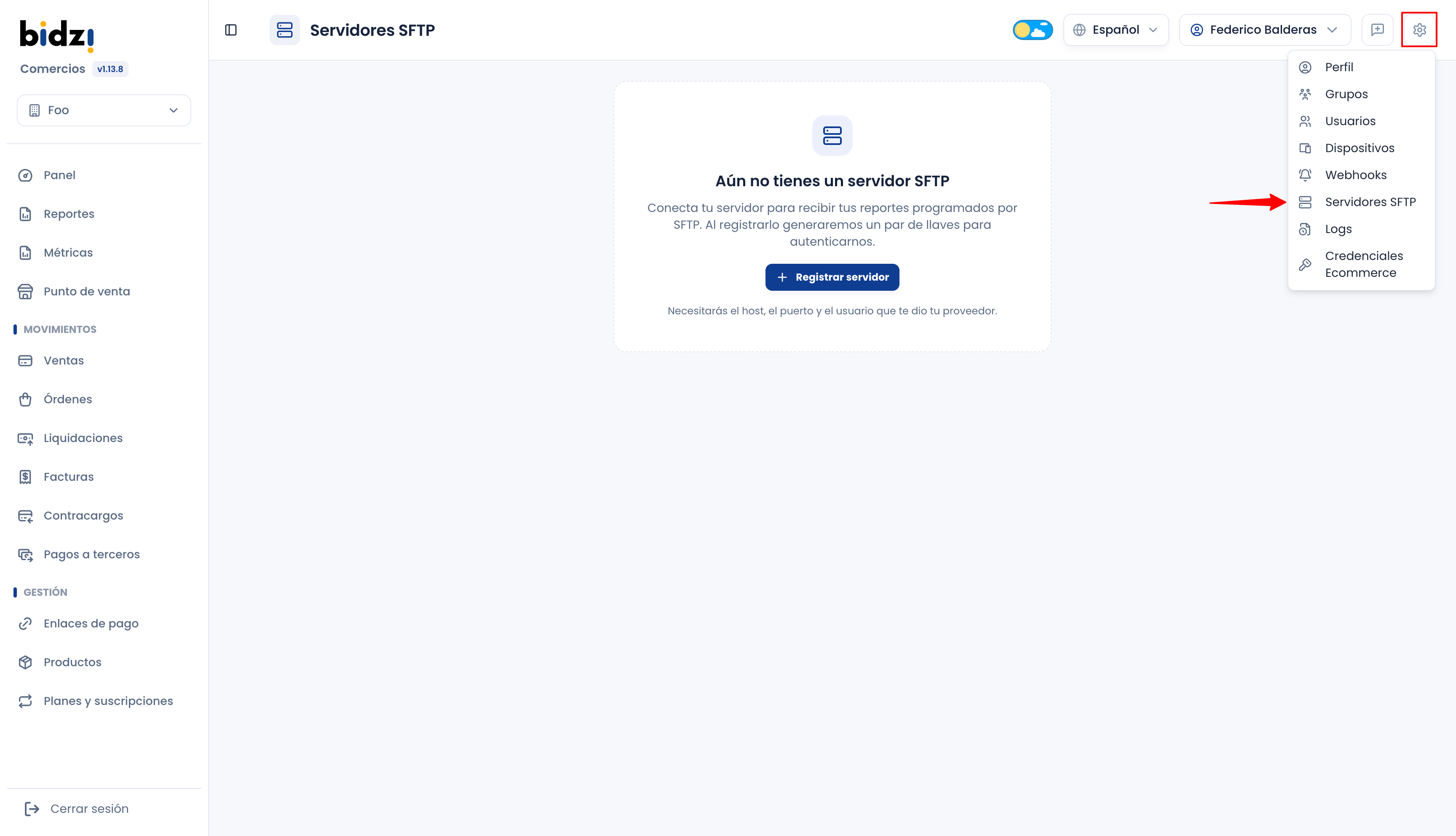
Si aún no tienes un servidor, verás el mensaje Aún no tienes un servidor SFTP.
Paso 2. Registra el servidor
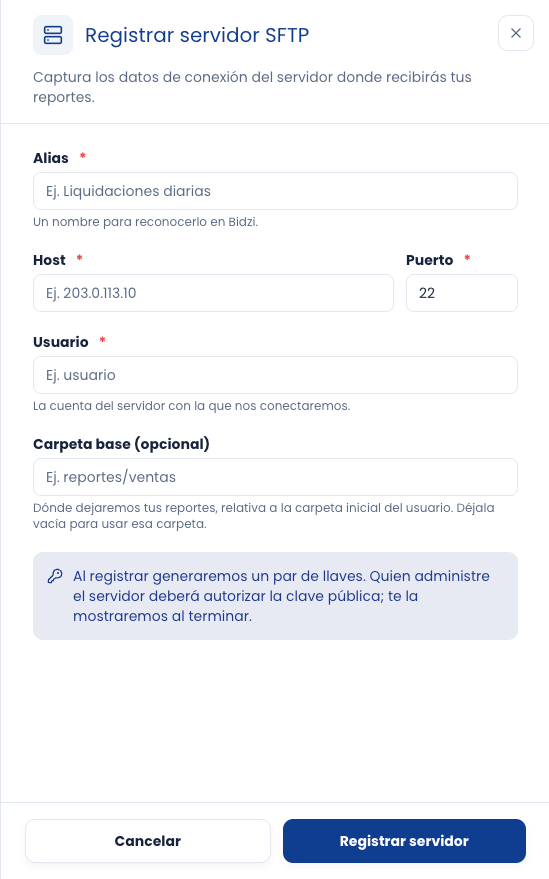
- Haz clic en Registrar servidor.
- Llena el formulario:
| Campo | Obligatorio | Descripción |
|---|---|---|
| Alias | Sí | Un nombre para reconocer el servidor en Bidzi, por ejemplo Liquidaciones diarias. Máximo 60 caracteres. |
| Host | Sí | Dirección IPv4 del servidor, por ejemplo 203.0.113.10. No se aceptan nombres de dominio. |
| Puerto | Sí | Puerto SFTP del servidor. Por defecto es 22. |
| Usuario | Sí | La cuenta del servidor con la que Bidzi se conectará. Solo letras, dígitos, punto, guion bajo o guion. |
| Carpeta base (opcional) | No | Carpeta donde se dejarán los reportes, relativa a la carpeta inicial del usuario. Por ejemplo reportes/ventas: sin / al inicio ni al final, sin espacios ni ... Déjala vacía para usar la carpeta inicial del usuario. |
- Haz clic en Registrar servidor.
Paso 3. Copia la clave pública
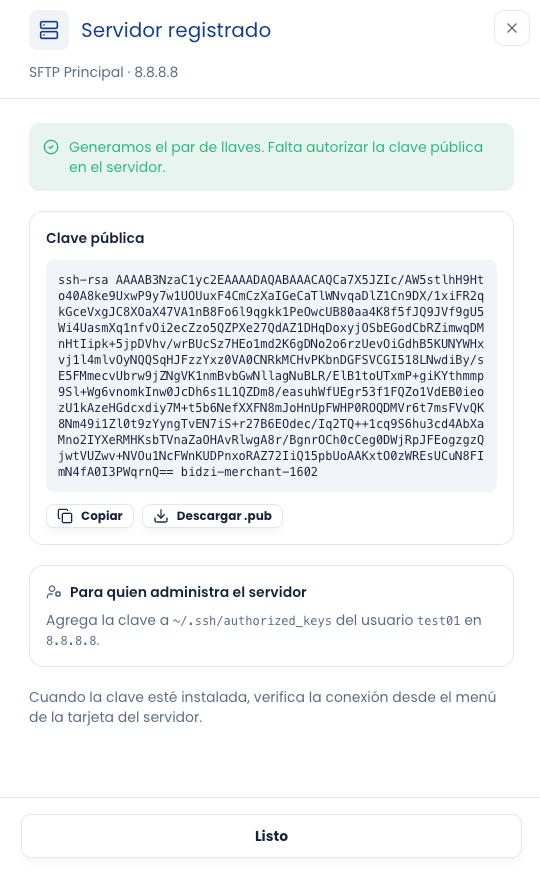
Al registrar el servidor, Bidzi genera el par de llaves y muestra el panel Servidor registrado con la Clave pública.
- Haz clic en Copiar para copiarla, o en Descargar .pub para guardarla como archivo.
- Envíala a quien administra el servidor. El panel le indica en qué usuario y servidor debe agregarla.
Haz clic en Listo para cerrar el panel.
Puedes recuperar la clave en cualquier momentoSi cerraste el panel, abre el menú ⋮ de la tarjeta del servidor y elige Copiar clave pública o Descargar clave pública (.pub).
Comprueba que la clave es la correctaAntes de instalarla, quien administra el servidor puede confirmar que el archivo
.pubno se alteró. Debe ejecutar:ssh-keygen -lf bidzi_sftp_123.pubLa huella que aparece (
SHA256:...) debe coincidir con la que muestra el portal en ⋮ → Ver detalles → Llaves del comercio → Huella.
Paso 4. Autoriza la clave pública en el servidor
Mientras la clave no esté autorizada, la tarjeta del servidor muestra el estado Por verificar y el aviso Pendiente: autorizar la clave pública.
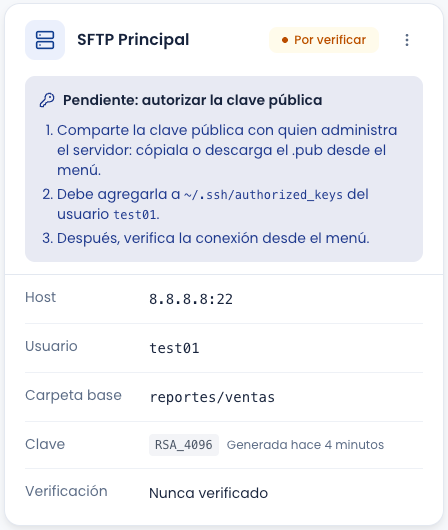
Quien administra el servidor debe agregar la clave pública al archivo authorized_keys del usuario que registraste y crear la carpeta donde se recibirán los reportes. Elige las instrucciones de tu tipo de servidor.
Bidzi no crea carpetasLa carpeta base y las carpetas de destino deben existir antes de verificar la conexión, y el usuario debe tener permiso de escritura en ellas.
Linux (OpenSSH)
# Usuario exclusivo para Bidzi, sin acceso a consola
sudo useradd -m -s /usr/sbin/nologin bidzi_reports

# Clave pública de Bidzi
sudo mkdir -p /home/bidzi_reports/.ssh
cat bidzi_sftp_123.pub | sudo tee -a /home/bidzi_reports/.ssh/authorized_keys
sudo chown -R bidzi_reports:bidzi_reports /home/bidzi_reports/.ssh
sudo chmod 700 /home/bidzi_reports/.ssh
sudo chmod 600 /home/bidzi_reports/.ssh/authorized_keys

# Carpeta donde se recibirán los reportes
sudo mkdir -p /home/bidzi_reports/reportes/ventas
sudo chown bidzi_reports: /home/bidzi_reports/reportes/ventas
Sustituye bidzi_reports por el usuario que registraste y bidzi_sftp_123.pub por el archivo que descargaste. En este ejemplo, la Carpeta base del portal sería reportes/ventas.
Confirma que /etc/ssh/sshd_config tenga PubkeyAuthentication yes. La llave de Bidzi es RSA de 4096 bits y firma con rsa-sha2-256 o rsa-sha2-512, que OpenSSH acepta por defecto.
Recomendado: limita el usuario a SFTP
Para que el usuario solo pueda usar SFTP dentro de su carpeta, agrega al final de /etc/ssh/sshd_config:
Match User bidzi_reports
    ChrootDirectory /sftp/bidzi_reports
    ForceCommand internal-sftp
    AllowTcpForwarding no
    X11Forwarding no
Después reinicia el servicio con sudo systemctl restart sshd.
Permisos con ChrootDirectoryLa carpeta raíz (
/sftp/bidzi_reports) debe pertenecer arooty el usuario no debe poder escribir en ella. Crea dentro una carpeta con permiso de escritura, por ejemplo/sftp/bidzi_reports/reportes, y registrareportescomo Carpeta base en el portal.
Windows (OpenSSH Server)
- Usuario estándar: agrega el contenido del
.pubaC:\Users\<usuario>\.ssh\authorized_keys. - Usuario administrador: Windows ignora el archivo anterior para los administradores. Agrega la clave a
C:\ProgramData\ssh\administrators_authorized_keysy ajusta sus permisos:
icacls C:\ProgramData\ssh\administrators_authorized_keys /inheritance:r /grant "Administrators:F" /grant "SYSTEM:F"Servicios gestionados (AWS Transfer Family, SFTPGo y similares)
Pega el contenido completo del archivo .pub en las llaves SSH del usuario, desde la consola de tu servicio.
Paso 5. Verifica la conexión
- En la tarjeta del servidor, abre el menú ⋮ y elige Verificar conexión.
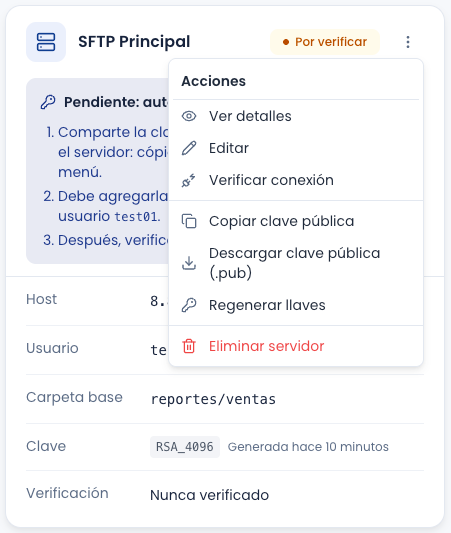
- En Directorio remoto (opcional) escribe la carpeta donde Bidzi dejará un archivo de prueba. Si la dejas vacía, se usará la carpeta base del servidor.
- Haz clic en Verificar conexión.
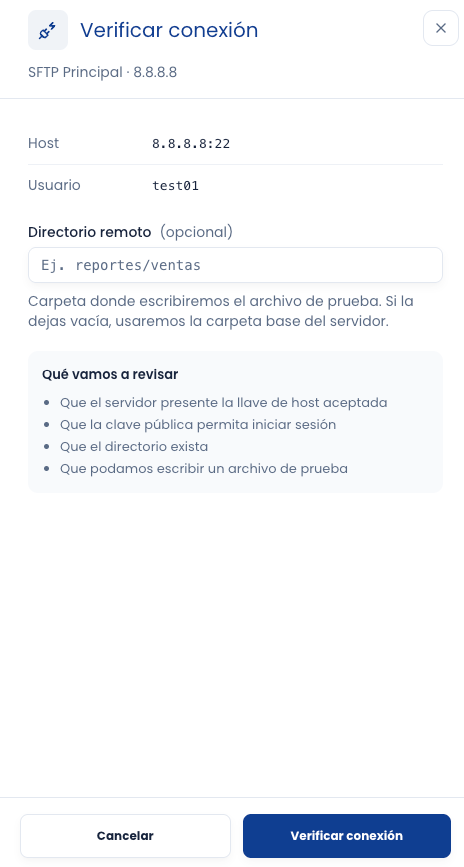
Bidzi revisa que:
- El servidor presente la llave de host aceptada.
- La clave pública permita iniciar sesión.
- El directorio exista.
- Se pueda escribir un archivo de prueba.
El archivo de prueba se llama .bidzi-verify-*.tmp y Bidzi lo borra al terminar.
Si todo pasa, verás Conexión verificada y el servidor cambia a Verificado. Ya puedes usarlo en tus reportes.
Llave del hostEn la primera verificación, Bidzi guarda la huella de la llave de host de tu servidor. Desde ese momento solo se conectará si el servidor presenta esa misma huella, para que nadie pueda hacerse pasar por tu servidor y recibir tus reportes.
Puedes comparar la huella que muestra el portal en ⋮ → Ver detalles → Llave del host con la de tu servidor:
ssh-keygen -lf /etc/ssh/ssh_host_ed25519_key.pubSegún tu servidor, el archivo puede ser
ssh_host_rsa_key.pubossh_host_ecdsa_key.pub.
Si la verificación falla, verás No pudimos verificar la conexión y una lista de qué revisar. Consulta Solución de problemas.
Paso 6. Activa el envío por SFTP en tus reportes
El envío por SFTP está disponible al generar un reporte al momento y al programar un reporte automatizado.
- En el menú lateral, entra a Reportes.
- Elige Generar reporte (al momento) o Automatizar reporte (periódico).
- Configura el reporte como de costumbre: periodo o frecuencia, comercios, filtros, formato, nombre del archivo y destinatarios.
- Activa el interruptor Enviar también a servidor SFTP.
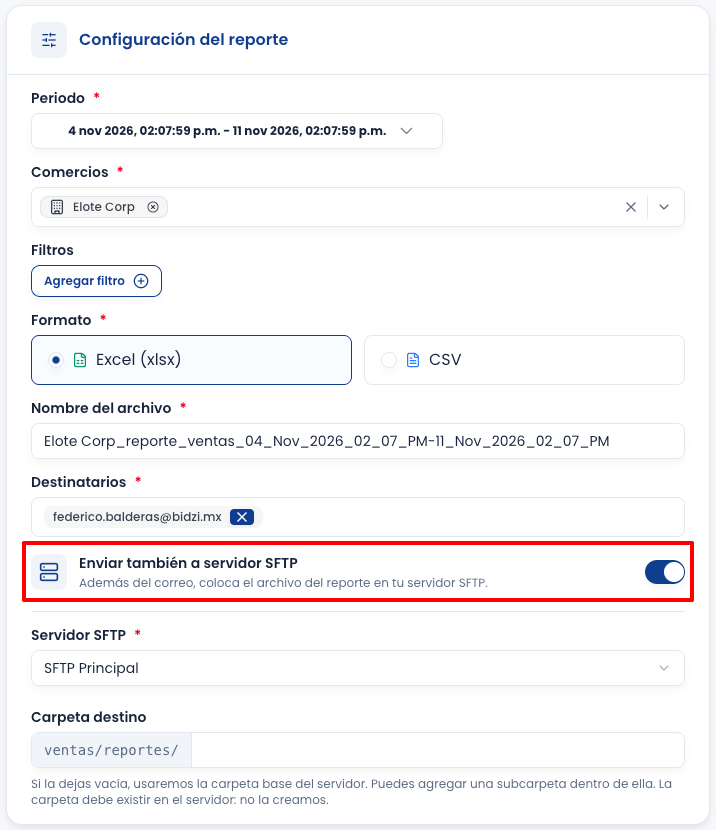
- En Servidor SFTP, selecciona tu servidor. Si solo tienes uno verificado, aparece seleccionado.
- En Carpeta destino (opcional), escribe la carpeta donde quieres el archivo, relativa a la carpeta base del servidor. Déjala vacía para usar la carpeta base.
- Haz clic en Generar reporte o Programar reporte.
El reporte se envía a los destinatarios por correo, como siempre, y además se coloca en tu servidor SFTP. En los reportes automatizados, esto ocurre en cada ejecución.
Cómo llegan los archivos
- Nombre:
<nombre del reporte>_<fecha y hora>_<id>.<csv|xlsx>. Cada ejecución crea un archivo nuevo. - Archivos anteriores: Bidzi no borra ni modifica archivos que ya estén en la carpeta.
Ignora los archivos .partMientras se transfiere, el archivo lleva la extensión adicional
.part(por ejemplo,ventas_2026-11-10_1530_8812.xlsx.part) y se renombra al terminar. Si tienes procesos que leen la carpeta automáticamente, configúralos para ignorar los archivos.part, para que no procesen un archivo incompleto.
Ejemplo de rutaSi la carpeta inicial del usuario es
/home/test01, la Carpeta base esreportesy la Carpeta destino esventas/diarias, el archivo se colocará en/home/test01/reportes/ventas/diarias.
¿No puedes seleccionar tu servidor?
- No cuentas con servidores SFTP: aún no registras uno. Sigue el enlace Configurar servidores SFTP.
- Ninguno de tus servidores SFTP está verificado: completa los pasos 4 y 5.
- Si el servidor aparece en la lista como (Pendiente de verificación) o (Verificación fallida), no se puede seleccionar hasta que lo verifiques.
Administra tu servidor
Desde el menú ⋮ de la tarjeta del servidor puedes:
| Acción | Qué hace |
|---|---|
| Ver detalles | Muestra la conexión, las huellas de la clave y de la llave del host, y la fecha y el resultado de la última verificación. |
| Editar | Cambia los datos de conexión. Las llaves se conservan. Si cambias el host, el puerto o el usuario, el servidor vuelve a Por verificar y debes verificarlo de nuevo. |
| Verificar conexión | Vuelve a probar la conexión. |
| Copiar clave pública / Descargar clave pública (.pub) | Obtén la clave pública para autorizarla en el servidor. |
| Regenerar llaves | Genera un par de llaves nuevo. La clave anterior deja de funcionar de inmediato y el servidor pasa a Por verificar. Los envíos programados fallarán hasta que autorices la nueva clave y verifiques. |
| Eliminar servidor | Elimina el servidor y su llave privada. Para confirmar, escribe el alias del servidor. No se puede deshacer: para volver a usar el servidor, regístralo de nuevo e instala la nueva clave pública. |
Servidor en usoNo puedes eliminar un servidor mientras tengas reportes automatizados activos que se envíen a él. Elimina primero esos reportes desde la pestaña Reportes automatizados y vuelve a intentarlo.
Si tu servidor se reconstruye
Si tu servidor se reinstala o se recrea con la misma IP (por ejemplo, una instancia EC2 reemplazada por autoscaling), su llave de host puede cambiar. Bidzi ya no lo reconoce y los envíos se detienen hasta que lo verifiques de nuevo.
Para evitarlo: conserva las llaves de host del servidor (/etc/ssh/ssh_host_*) entre reconstrucciones. Inclúyelas en la imagen del servidor (por ejemplo, la AMI) o restáuralas al arrancar desde un almacén de secretos, como AWS Secrets Manager o SSM Parameter Store.
Si la llave ya cambió:
- En la tarjeta del servidor, abre el menú ⋮ y elige Verificar conexión.
- El portal muestra La identidad del servidor cambió, con la huella anterior y la nueva.
- Compara la huella nueva con la de tu servidor (ve el aviso Llave del host del Paso 5).
- Si coinciden, marca la confirmación y haz clic en Aceptar y verificar. Los envíos se reanudan.
Si nadie cambió el servidor, no aceptes la huella nueva: alguien podría estar suplantando tu servidor. Contacta a quien lo administra.
Solución de problemas
Si la verificación falla, abre el menú ⋮ de la tarjeta, elige Ver detalles y busca el código en Verificación → Último error.
| Código | Qué revisar |
|---|---|
CONNECTION_TIMEOUT | Que la IP y el puerto sean correctos y que el firewall permita conexiones de Bidzi. Solicita a soporte las IPs de salida si las necesitas. |
CONNECTION_REFUSED | Que el servicio SFTP esté activo en ese puerto. |
HOST_UNREACHABLE | Que la IP del servidor sea correcta. |
AUTH_FAILED | Que la clave pública esté completa, en una sola línea, en el authorized_keys del usuario correcto, y que .ssh tenga permisos 700 y authorized_keys permisos 600. |
HOST_KEY_CHANGED | La identidad del servidor cambió. Ve Si tu servidor se reconstruye. |
DIRECTORY_NOT_FOUND | Que la carpeta exista. Bidzi no crea carpetas. |
PERMISSION_DENIED | Que el usuario tenga permiso de escritura en la carpeta. |
Otros problemas:
| Problema | Qué revisar |
|---|---|
| Los reportes automatizados dejaron de llegar al servidor | Que el servidor siga Verificado. Si regeneraste las llaves o cambiaste el host, el puerto o el usuario, autoriza la clave y verifica de nuevo. |
| Un proceso leyó un archivo incompleto | Configura el proceso para ignorar los archivos .part. |
| No veo Servidores SFTP en Configuración | Tu usuario no tiene permiso para administrar servidores SFTP. Pide acceso al administrador de tu cuenta. |
Updated 11 days ago