

Enlaces de pago
¿Qué son los enlaces de pago?
Los enlaces de pago, una herramienta innovadora que permite a las empresas enviar solicitudes de pago a través de un simple enlace web. Estos enlaces proporcionan una experiencia de pago más sencilla, rápida y segura, eliminando la necesidad de contar con sitios web complejos o integraciones complicadas.
Gestionar enlaces de pago
Para gestionar enlaces de pago, debemos ingresar al portal de Merchant y seleccionar el menú Enlaces de pago. Para visualizar este menú, es necesario solicitar la activación de ésta funcionalidad con el personal de Bidzi.
Menú Enlaces de pago
Una vez seleccionado el menú Enlaces de pago, se mostrará una pantalla donde podremos visualizar los enlaces de pago creados anteriormente.
Desde esta pantalla podremos realizar las siguientes acciones:
- Crear un nuevo enlace de pago.
- Filtrar los enlaces de pago utilizando los filtros disponibles.
- Copiar la URL de un enlace de pago.
- Ver el detalle de un enlace de pago.
- Activar o desactivar un enlace de pago.
- Eliminar un enlace de pago.
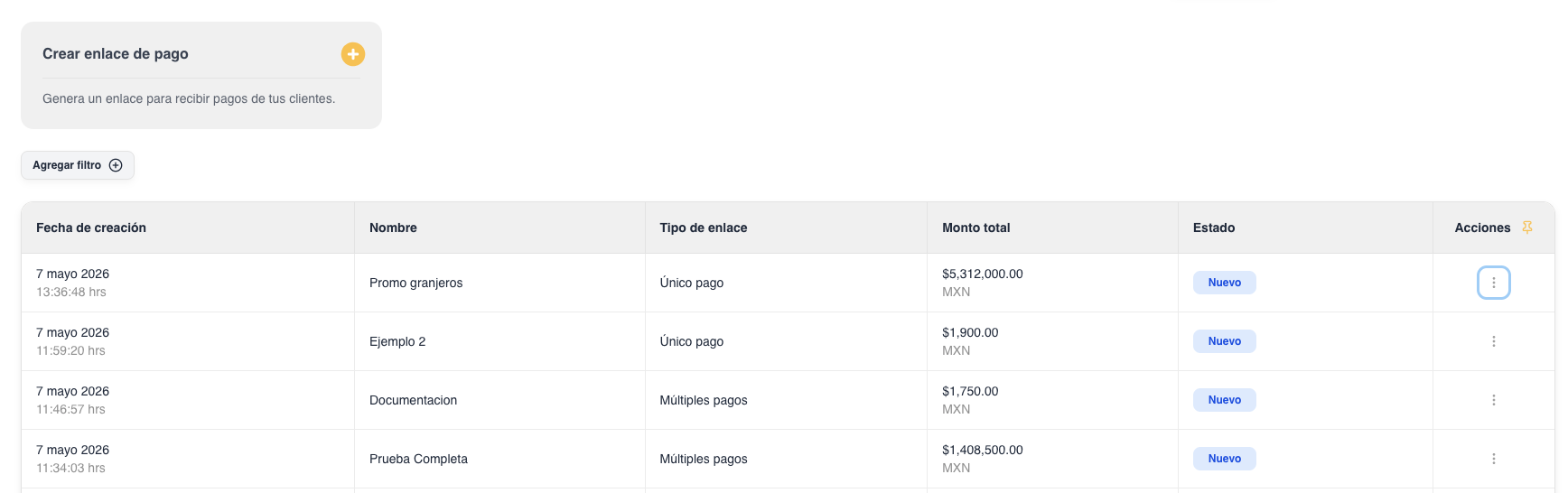
Pantalla de Enlaces de pago
Crear enlace de pago
Para crear un nuevo enlace de pago, debemos hacer clic en la tarjeta ubicada en la esquina superior izquierda, identificada con el texto Crear enlace de pago, o bien, hacer clic en el botón +.
Una vez realizada esta acción, el sistema nos redirigirá a la pantalla de creación de Nuevo enlace de pago, la cual se explicará a continuación.
Información básica
En esta sección se captura la información principal del enlace de pago. Los campos de esta sección son requeridos para poder continuar con la creación del enlace.
Nombre
En el campo Nombre se debe ingresar un identificador para el enlace de pago.
Tipo de enlace
En esta opción se debe seleccionar el comportamiento que tendrá el enlace de pago. El sistema permite elegir entre dos tipos:
- Único pago: el enlace solo podrá utilizarse una vez. Una vez que el cliente realice el pago, el enlace no podrá volver a usarse.
- Múltiples pagos: el enlace podrá utilizarse en más de una ocasión, permitiendo que el cliente realicen pagos mediante el mismo enlace.
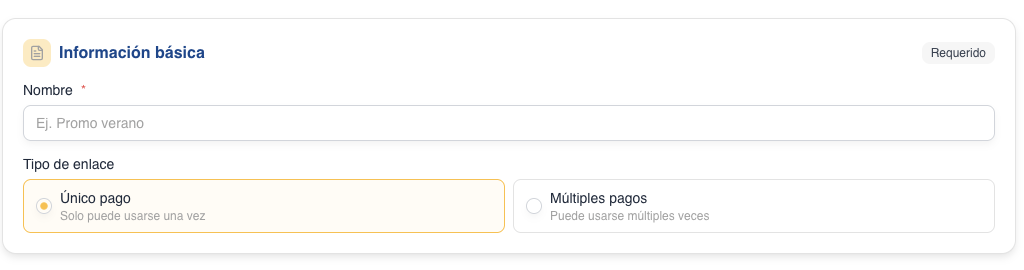
Sección: Información básica.
Datos del cliente
En esta sección se define cómo se obtendrán los datos del cliente que realizará el pago. Esta información es requerida para continuar con la creación del enlace de pago.
El sistema permite seleccionar entre dos opciones:
Solicitar
Al seleccionar la opción Solicitar, los datos del cliente serán capturados durante el proceso de pago. Es decir, cuando el cliente abra el enlace de pago, el sistema le solicitará ingresar su información antes de completar la operación.
Esta opción es útil cuando no se cuenta previamente con los datos del cliente.
Capturar
Al seleccionar la opción Capturar, se habilitarán los campos necesarios para ingresar los datos del cliente desde la creación del enlace de pago.
Los campos que se deberán capturar son:
- Nombre
- Apellido
- Correo electrónico
- Teléfono
Esta opción es útil cuando ya se cuenta con la información del cliente y se desea generar un enlace de pago personalizado para una persona específica.

Sección: Datos del cliente solicitar
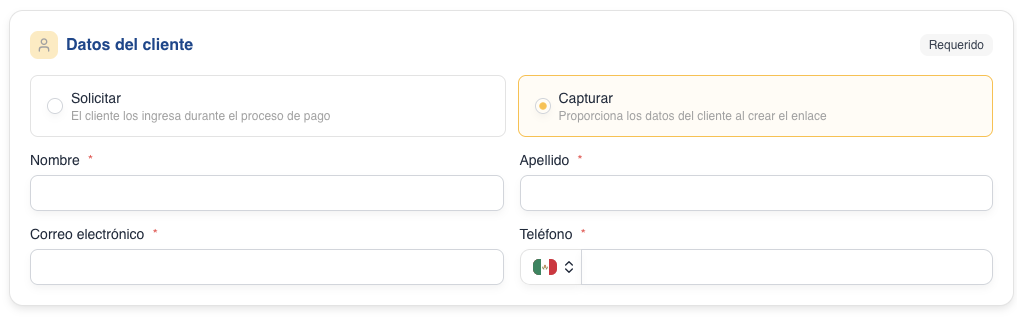
Sección: Datos del cliente Capturar
Agregar producto
En esta sección se pueden agregar los productos que formarán parte del enlace de pago. Para capturar la información de un producto, debemos hacer clic en el botón Agregar producto.
Al seleccionar esta opción, el sistema mostrará una ventana modal titulada Agregar producto, donde se deberá ingresar la información correspondiente al producto que se desea incluir.
Los campos disponibles son:
- ID del producto: identificador único del producto. Por ejemplo: SKU-001.
- Nombre: nombre del producto que se mostrará en el enlace de pago. Por ejemplo: Camisa.
- Cantidad: número de unidades del producto que se incluirán en el enlace.
- Precio unitario: precio individual del producto.
- Descripción: campo opcional para agregar información adicional del producto.
- URL de imagen: enlace de la imagen del producto, en caso de que se desee mostrar una imagen asociada.
Una vez capturada la información requerida, debemos hacer clic en el botón Agregar para guardar el producto en el enlace de pago. Si no deseamos continuar con el registro, podemos seleccionar la opción Cancelar para cerrar la ventana sin guardar cambios.
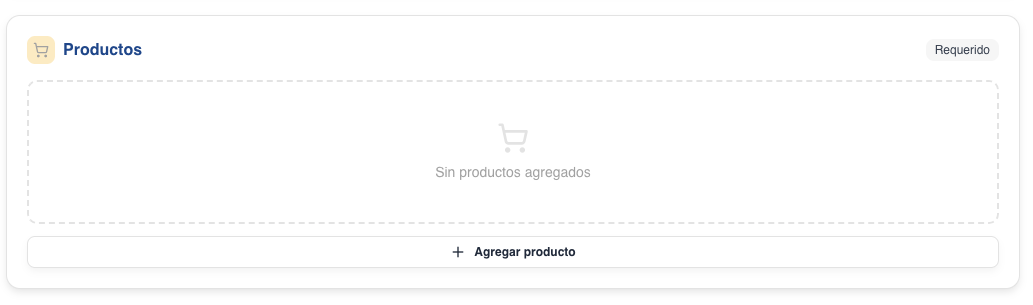
Sección: Productos
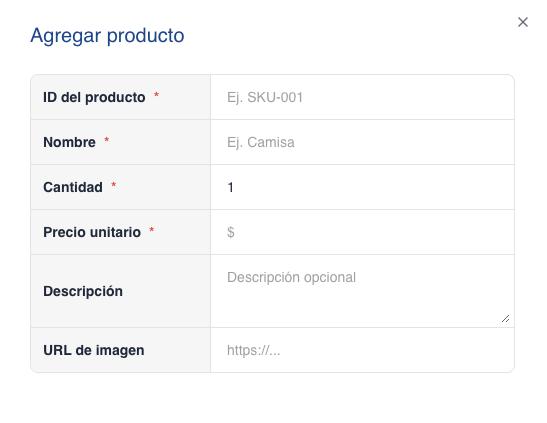
Modal para agregar productos
Configuración adicional
La sección Configuración adicional permite agregar opciones complementarias al enlace de pago. Estos campos son opcionales y pueden activarse según las necesidades del comercio o del tipo de venta que se desea realizar.
Cada opción cuenta con un interruptor que permite habilitarla o deshabilitarla. Al activar una opción, el sistema mostrará los campos correspondientes para capturar la información requerida.
Fecha de vigencia
La opción Fecha de vigencia permite definir una fecha límite para el uso del enlace de pago.
Al activarla, se habilitan los siguientes campos:
- Fecha límite: permite seleccionar la fecha y hora hasta la cual el enlace estará disponible.
- Zona horaria: permite seleccionar la zona horaria que se tomará como referencia para la fecha de vencimiento.
Esta opción es útil cuando se desea que el enlace de pago esté disponible únicamente durante un periodo determinado.
Gastos de envío
La opción Gastos de envío permite agregar un costo adicional al enlace de pago por concepto de envío.
Al activarla, se muestra un campo donde se debe ingresar el monto correspondiente al envío. Este importe se sumará al total del enlace de pago.
Descuento
La opción Descuento permite aplicar una reducción al monto total del enlace de pago.
Al activarla, se muestra un campo donde se debe ingresar el monto del descuento que se aplicará a la operación. Este importe será descontado del total a pagar.
Impuestos
La opción Impuestos permite agregar uno o más impuestos al enlace de pago.
Al activarla, se habilita el botón Agregar impuesto. Al hacer clic en este botón, el sistema mostrará una ventana modal donde se deberá capturar la información del impuesto.
Los campos disponibles son:
- Tipo de impuesto: nombre o identificador del impuesto. Por ejemplo: IVA.
- Monto: importe del impuesto.
- Tasa (%): porcentaje correspondiente al impuesto.
- Monto gravable: monto base sobre el cual se calcula el impuesto.
Una vez capturada la información requerida, se debe hacer clic en Agregar para guardar el impuesto. Si no se desea continuar con el registro, se puede seleccionar Cancelar para cerrar la ventana sin guardar cambios.
URL de pago exitoso
La opción URL de pago exitoso permite configurar una URL a la cual será redirigido el usuario después de completar el pago de forma exitosa.
Al activarla, se muestra un campo donde se debe ingresar la URL de redirección. Por ejemplo:
Esta opción es útil cuando se desea enviar al cliente a una página de agradecimiento, confirmación de compra o seguimiento posterior al pago.
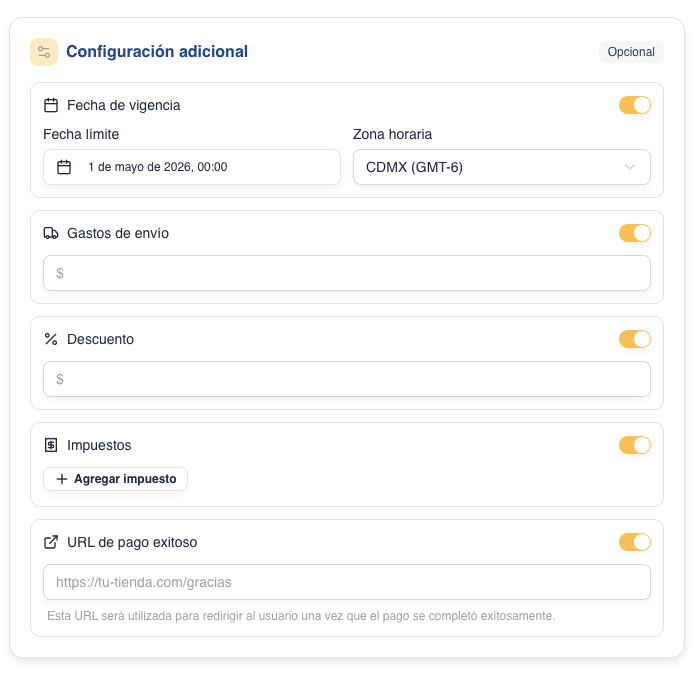
Sección de configuración adicional
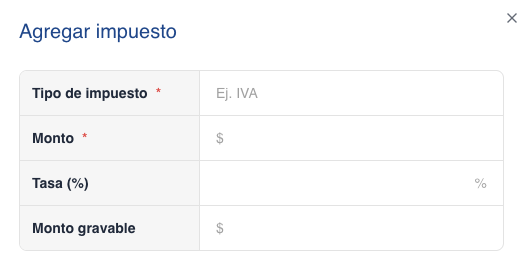
Modal para agregar impuestos
Filtrar listado
La pantalla de Enlaces de pago permite filtrar la información mostrada en el listado mediante el botón Agregar filtro.
Al hacer clic en esta opción, se desplegará un menú con los filtros disponibles. También es posible utilizar el campo de búsqueda para localizar rápidamente el filtro que se desea aplicar.
Los filtros disponibles son:
- Estado
- Nombre
- Tipo de enlace
- Moneda
- Estado activo
- Fecha de creación
Una vez seleccionado un filtro, el sistema permitirá ingresar o seleccionar el valor correspondiente para actualizar los resultados del listado.
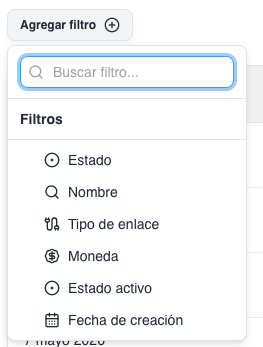
Filtros disponibles
Copiar URL
Para copiar la URL de un enlace de pago, debemos ubicar el enlace correspondiente dentro del listado y hacer clic en el ícono de tres puntos ubicado en la columna Acciones.
Al desplegarse el menú de acciones, seleccionamos la opción Copiar URL. Una vez realizada esta acción, el sistema copiará automáticamente la URL del enlace de pago al portapapeles.
Después de copiar la URL, se mostrará un mensaje de confirmación indicando que el enlace fue copiado correctamente al portapapeles.
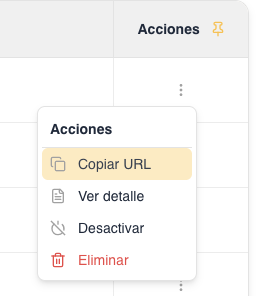
Acción de copiar URL
Ver detalle
Para consultar el detalle de un enlace de pago, debemos ubicar el enlace correspondiente dentro del listado y hacer clic en el ícono de tres puntos ubicado en la columna Acciones.
Al desplegarse el menú de acciones, seleccionamos la opción Ver detalle. Una vez realizada esta acción, el sistema mostrará una ventana modal con la información completa del enlace de pago seleccionado.
Dentro del detalle se podrá visualizar el estado actual del enlace, el monto total y las secciones registradas durante su creación, como:
- Información básica
- Datos del cliente
- Productos
- Configuración adicional
- Resumen
Las secciones mostradas pueden variar dependiendo de la información que se haya capturado al momento de crear el enlace de pago. Por ejemplo, si se configuró una fecha de vigencia, gastos de envío, descuentos, impuestos o una URL de pago exitoso, estos datos se mostrarán dentro de la sección correspondiente.
Esta vista permite revisar la información del enlace de pago antes de compartirlo, darle seguimiento o validar su configuración.
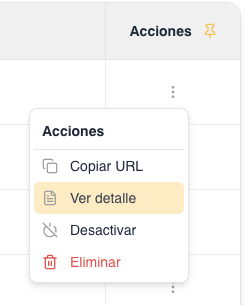
Acción de Ver detalle
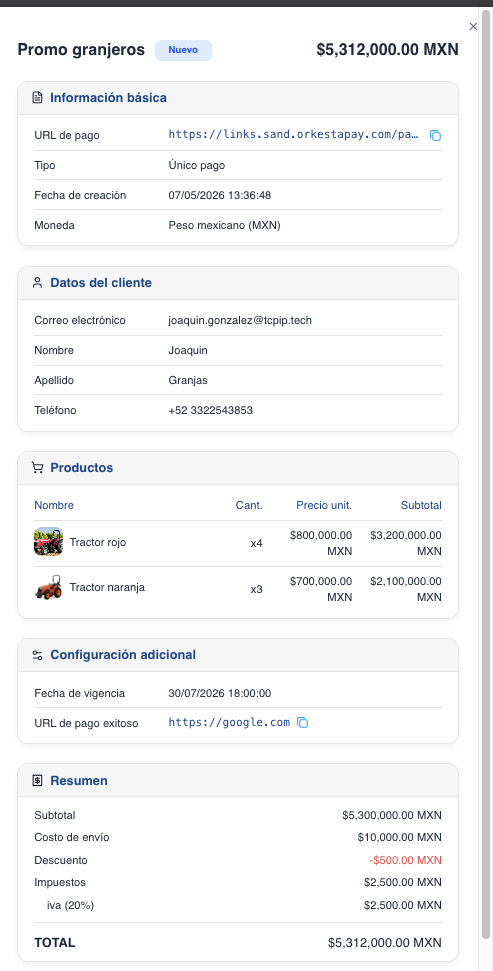
Modal de Ver detalle
Desactivar/Activar
Desde el listado de Enlaces de pago, es posible activar o desactivar un enlace según su estado actual.
Para realizar esta acción, debemos ubicar el enlace correspondiente y hacer clic en el ícono de tres puntos ubicado en la columna Acciones. Al desplegarse el menú, el sistema mostrará una de las siguientes opciones:
- Desactivar: se muestra cuando el enlace de pago se encuentra activo.
- Activar: se muestra cuando el enlace de pago se encuentra inactivo.
Al seleccionar cualquiera de estas opciones, el sistema mostrará una ventana modal de confirmación. Para continuar con la acción, debemos hacer clic en Confirmar. Si no deseamos aplicar el cambio, podemos seleccionar Cancelar.
Al desactivar un enlace de pago, este dejará de estar disponible para recibir pagos. Al activarlo nuevamente, el enlace volverá a estar disponible para aceptar pagos.
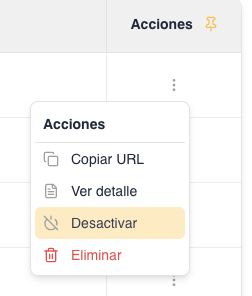
Acción de Desactivar o Activar
Eliminar
Desde el listado de Enlaces de pago, es posible eliminar un enlace que ya no se requiera.
Para realizar esta acción, debemos ubicar el enlace correspondiente y hacer clic en el ícono de tres puntos ubicado en la columna Acciones. Al desplegarse el menú, seleccionamos la opción Eliminar.
Una vez seleccionada esta opción, el sistema mostrará una ventana modal de confirmación indicando que la acción es permanente e irreversible. Para continuar con la eliminación, debemos hacer clic en Confirmar. Si no deseamos eliminar el enlace, podemos seleccionar Cancelar.
Al confirmar la acción, el enlace de pago será eliminado y ya no podrá recuperarse.
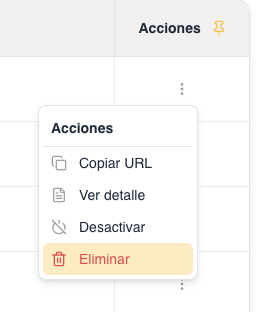
Acción de Eliminar enlace de pago
Resultado
Al copiar la URL de un enlace de pago y abrirla en el navegador, el sistema mostrará la pantalla donde el cliente podrá completar el proceso de pago.
En esta pantalla se visualiza el resumen de los productos asociados al enlace, el monto total a pagar y la sección Información de pago, donde el cliente deberá proporcionar o confirmar sus datos de contacto y seleccionar el método de pago disponible.
Si durante la creación del enlace de pago se capturaron previamente los datos del cliente, estos se mostrarán precargados en la sección de contacto. En caso contrario, el cliente deberá ingresar la información requerida, como correo electrónico, teléfono, nombre y apellido, antes de continuar con el pago.
Una vez validada la información de contacto, el cliente podrá seleccionar el método de pago e ingresar los datos correspondientes para finalizar la operación.
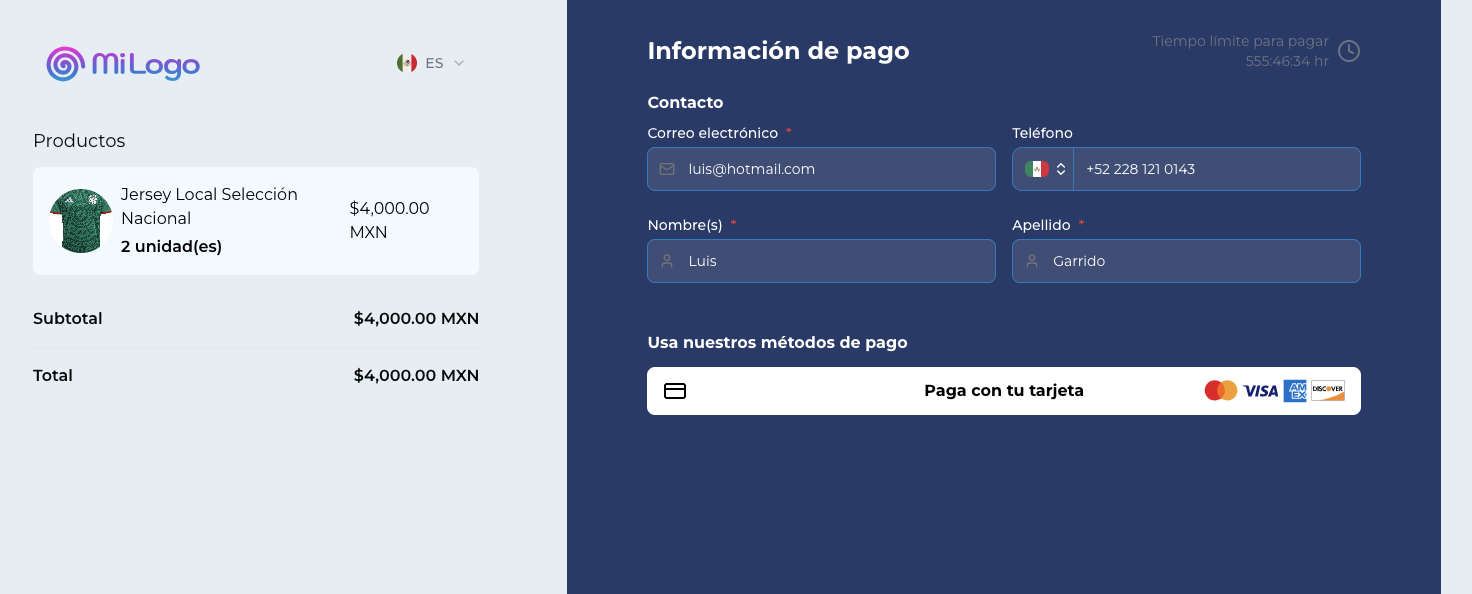
Pantalla de enlace de pago
Updated 5 months ago